
Mục lục (12)
- 1. TradingView là gì?
- 2. TradingView dùng để làm gì?
- 3. TradingView có miễn phí không? So sánh các gói 2026
- 4. Cách đăng ký tài khoản TradingView
- 5. Hướng dẫn sử dụng TradingView: các khu vực trên biểu đồ
- 6. Các tính năng nâng cao nên biết
- 7. TradingView trên điện thoại và máy tính
- 8. TradingView có dữ liệu chứng khoán Việt Nam không?
- 9. Có giao dịch trực tiếp trên TradingView được không?
- 10. Ưu điểm và hạn chế của TradingView
- 11. Lưu ý khi dùng TradingView
- Câu hỏi thường gặp
TradingView là nền tảng biểu đồ giá, phân tích kỹ thuật và mạng xã hội dành cho trader và nhà đầu tư, dùng trực tiếp trên trình duyệt, ứng dụng máy tính và điện thoại. Trên TradingView, bạn xem biểu đồ của forex, vàng, chứng khoán thế giới và Việt Nam, chỉ số, hàng hóa, tiền mã hóa; dùng hơn 400 chỉ báo có sẵn và hơn 110 công cụ vẽ; đặt cảnh báo giá; luyện tập bằng tài khoản giấy; và đọc ý tưởng giao dịch của cộng đồng. TradingView không phải sàn giao dịch: nó là công cụ phân tích, muốn đặt lệnh thật phải kết nối tài khoản của một sàn có hỗ trợ. Gói Basic miễn phí đủ cho người mới; gói trả phí bắt đầu từ 12,95 USD/tháng khi trả theo năm.
| Thông tin | TradingView |
|---|---|
| Loại dịch vụ | Nền tảng biểu đồ, phân tích kỹ thuật, mạng xã hội cho trader |
| Thành lập | 2011; trụ sở New York, văn phòng châu Âu ở London |
| Người dùng | Hơn 100 triệu trader và nhà đầu tư (theo TradingView) |
| Dùng trên | Trình duyệt web; ứng dụng Windows, macOS, Linux; ứng dụng iOS, Android |
| Thị trường | Forex, vàng, chứng khoán (có HOSE, HNX, UPCoM của Việt Nam), chỉ số, hàng hóa, trái phiếu, tiền mã hóa |
| Công cụ | 400+ chỉ báo và chiến lược có sẵn, 100.000+ chỉ báo cộng đồng, 110+ công cụ vẽ, 21 kiểu biểu đồ |
| Giá | Basic miễn phí; Essential 12,95, Plus 29,95, Premium 59,95 USD/tháng (trả theo năm) |
| Tiếng Việt | Có giao diện tiếng Việt (vn.tradingview.com) |
1. TradingView là gì?
TradingView là một trang web và ứng dụng cung cấp biểu đồ giá trực tuyến cho gần như mọi thị trường tài chính, kèm bộ công cụ phân tích kỹ thuật và một cộng đồng nơi trader chia sẻ phân tích. Thay vì cài phần mềm của từng sàn, bạn mở TradingView ở bất kỳ máy nào, đăng nhập là thấy đúng biểu đồ, đường vẽ và chỉ báo đã lưu.
TradingView ra đời năm 2011, là công ty tư nhân có trụ sở ở New York và văn phòng châu Âu ở London. Năm 2021, công ty được định giá 3 tỷ USD sau vòng gọi vốn 298 triệu USD. Theo TradingView, nền tảng có hơn 100 triệu người dùng; nhiều sàn môi giới và trang tài chính cũng nhúng biểu đồ của TradingView vào website của họ.
TradingView không phải sàn giao dịch. Bạn không nạp tiền vào TradingView để giao dịch. Tiền giao dịch nằm ở sàn môi giới; TradingView chỉ là nơi phân tích, và nếu sàn của bạn có kết nối thì bạn đặt lệnh ngay trên biểu đồ TradingView (lệnh vẫn được thực hiện ở sàn).

Biểu đồ TradingView (ảnh giao diện cũ, bản hiện tại có thể khác).
2. TradingView dùng để làm gì?
TradingView dùng để phân tích biểu đồ, theo dõi thị trường, luyện tập và chia sẻ ý tưởng giao dịch. Cụ thể:
- Phân tích kỹ thuật: xem biểu đồ nến của mọi khung thời gian, thêm chỉ báo như RSI, đường MA, Ichimoku, vẽ hỗ trợ kháng cự, đường xu hướng, Fibonacci.
- Theo dõi thị trường: danh sách theo dõi, cảnh báo giá gửi về điện thoại, lịch kinh tế, tin tức, bản đồ nhiệt (heatmap), bộ lọc cổ phiếu và tiền mã hóa.
- Luyện tập và kiểm tra chiến lược: chế độ phát lại Bar Replay để backtest thủ công, Paper Trading (tiền ảo), Strategy Tester cho chiến lược viết bằng Pine Script.
- Học từ cộng đồng: đọc ý tưởng (Ideas), dùng chỉ báo do người dùng viết, theo dõi trader khác.
- Giao dịch: kết nối tài khoản của hơn 100 sàn môi giới để đặt lệnh trên biểu đồ.

Tại sao bạn nên sử dụng TradingView?
3. TradingView có miễn phí không? So sánh các gói 2026
Có. Gói Basic của TradingView miễn phí vĩnh viễn, không cần thẻ thanh toán. Gói Basic giới hạn 2 chỉ báo trên một biểu đồ, 1 biểu đồ mỗi tab, 1 bố cục lưu và 3 cảnh báo giá. Muốn nhiều hơn thì nâng cấp gói trả phí.
| Gói (trả theo năm) | Giá mỗi tháng | Chỉ báo mỗi biểu đồ | Biểu đồ mỗi tab | Bố cục lưu | Cảnh báo giá | Dữ liệu theo phút |
|---|---|---|---|---|---|---|
| Basic | Miễn phí | 2 | 1 | 1 | 3 | 180 ngày |
| Essential | 12,95 USD | 5 | 2 | 5 | 20 | 365 ngày |
| Plus | 29,95 USD | 10 | 4 | 10 | 100 | Toàn bộ |
| Premium | 59,95 USD | 25 | 8 | Nhiều hơn | 400 | Toàn bộ |
| Ultimate (chỉ dành cho người dùng chuyên nghiệp) | 199,95 USD | 50 | 16 | Nhiều hơn | 1.000 | Toàn bộ |
Số liệu từ trang Pricing của TradingView ngày 16/10/2026, có thể thay đổi. Giá trên là khi trả theo năm; trả theo tháng thường cao hơn. Các gói trả phí không có quảng cáo.
Nên chọn gói nào?
- Người mới, học phân tích: Basic là đủ. Giới hạn 2 chỉ báo còn giúp biểu đồ gọn, đỡ rối.
- Giao dịch hằng ngày, cần xem nhiều khung thời gian cạnh nhau và nhiều cảnh báo: Essential hoặc Plus.
- Cần dữ liệu trong ngày dài để backtest trên khung nhỏ: từ Plus trở lên mới có toàn bộ dữ liệu theo phút.

Ảnh chụp bảng giá TradingView trước đây (gói Pro, Pro+, Premium). Tên gói và giá hiện tại xem bảng so sánh ở trên.

Ảnh chụp bảng so sánh tính năng các gói cũ, chỉ để tham khảo; giới hạn hiện tại của từng gói xem bảng ở trên.
4. Cách đăng ký tài khoản TradingView
Đăng ký TradingView mất khoảng 2 phút và miễn phí:
- Vào trang TradingView (bản tiếng Việt là vn.tradingview.com), bấm biểu tượng tài khoản ở góc trên, chọn Đăng ký.
- Chọn đăng ký bằng email hoặc tài khoản Google, Apple, Facebook…
- Xác nhận email, đặt tên người dùng. Gói Basic dùng được ngay.
- Vào phần Siêu biểu đồ (Supercharts) hoặc gõ một mã vào ô tìm kiếm để mở biểu đồ đầu tiên.
Công khai: đây là link giới thiệu của SINVEST. Nếu bạn mua gói trả phí qua link này, SINVEST có thể nhận hoa hồng từ TradingView; giá bạn trả không đổi.


5. Hướng dẫn sử dụng TradingView: các khu vực trên biểu đồ
Màn hình biểu đồ TradingView gồm 5 khu vực: thanh trên cùng (chọn mã, khung thời gian, chỉ báo), thanh công cụ vẽ bên trái, khu vực biểu đồ chính, thanh bên phải (danh sách theo dõi, cảnh báo, tin tức) và khung dưới (Pine Script, giao dịch).
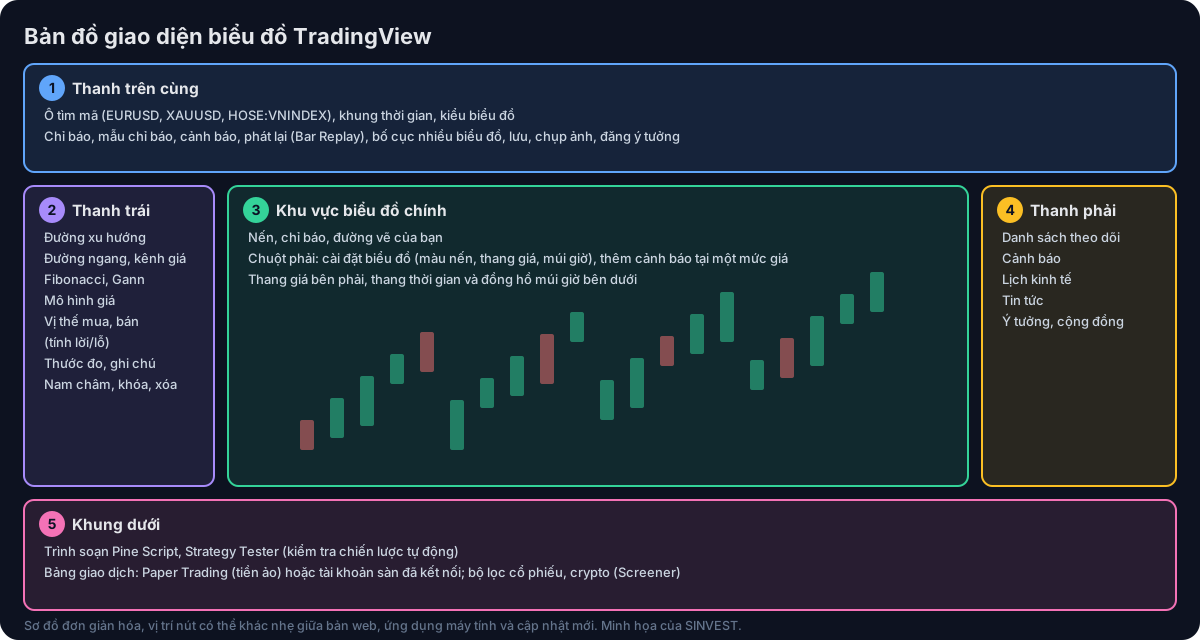
Minh họa của SINVEST.

5.1. Thanh trên cùng

Thanh trên cùng (ảnh giao diện cũ).
- Ô tìm mã: gõ “EURUSD”, “XAUUSD”, “VNINDEX”, “BTCUSD”. Cùng một mã có nhiều nguồn giá, ghi phía trước dấu hai chấm, ví dụ OANDA:XAUUSD, FX:EURUSD, HOSE:VNINDEX. Nếu sàn bạn dùng có nguồn giá riêng trên TradingView, hãy chọn nguồn đó.
- Khung thời gian: 1 phút, 5 phút, 1 giờ, 4 giờ, 1 ngày… Gõ số trên bàn phím để đổi nhanh (ví dụ gõ 240 cho khung 4 giờ).
- Kiểu biểu đồ: nến, thanh, đường, Heikin Ashi, Renko và nhiều kiểu khác (TradingView có 21 kiểu).
- Chỉ báo: mở thư viện chỉ báo có sẵn và chỉ báo cộng đồng; gói Basic dùng tối đa 2 chỉ báo trên một biểu đồ.
- Mẫu chỉ báo: lưu bộ chỉ báo hay dùng để áp lại một lần.
- Cảnh báo: đặt cảnh báo khi giá chạm mức, cắt đường, hoặc theo điều kiện chỉ báo.
- Phát lại (Bar Replay): luyện tập trên quá khứ (xem mục 6).
- Bố cục: chia màn hình nhiều biểu đồ (gói Basic chỉ 1 biểu đồ mỗi tab), lưu bố cục, chụp ảnh biểu đồ để chia sẻ.
5.2. Thanh công cụ vẽ bên trái

Thanh công cụ vẽ (ảnh giao diện cũ).
TradingView có hơn 110 công cụ vẽ, chia nhóm:
- Đường: đường xu hướng, đường ngang, đường dọc, tia, kênh giá song song.
- Fibonacci và Gann: Fibonacci thoái lui, Fibonacci mở rộng, quạt Gann…
- Mô hình: XABCD (mô hình harmonic), vai đầu vai, sóng Elliott…
- Dự báo và đo lường: công cụ Vị thế mua, Vị thế bán (Long Position, Short Position) cho biết ngay số pip, tỷ lệ lời/lỗ khi bạn kéo điểm vào, dừng lỗ, chốt lời; thước đo khoảng cách giá và thời gian.
- Ghi chú, biểu tượng: chữ, mũi tên, ghi chú.
- Nam châm: làm điểm vẽ tự bám vào giá mở, đóng, cao, thấp của nến.
- Khóa, ẩn, xóa: khóa đường vẽ để khỏi kéo nhầm, ẩn hoặc xóa toàn bộ.
5.3. Khu vực biểu đồ chính
- Chuột phải vào biểu đồ để mở cài đặt: màu nến, kiểu thang giá (tuyến tính, logarit), đường giá hiện tại, lưới.
- Đổi múi giờ sang Việt Nam: bấm đồng hồ ở thanh dưới biểu đồ rồi chọn múi giờ UTC+7 (ví dụ Bangkok, Jakarta hoặc Ho Chi Minh nếu có trong danh sách), hoặc vào cài đặt biểu đồ, tab Symbol, mục Timezone. Việc này chỉ đổi cách hiển thị giờ, giúp đối chiếu với giờ giao dịch theo giờ Việt Nam.
- Thêm cảnh báo nhanh: chuột phải tại một mức giá, chọn thêm cảnh báo.

5.4. Thanh bên phải

Thanh bên phải (ảnh giao diện cũ).
- Danh sách theo dõi (Watchlist): lưu các mã hay xem, đánh dấu màu, chia nhóm.
- Cảnh báo: quản lý các cảnh báo đang chạy (gói Basic có 3 cảnh báo giá).
- Lịch kinh tế, tin tức: các sự kiện như NFP, CPI, quyết định lãi suất. Xem thêm lịch kinh tế là gì.
- Ý tưởng, cộng đồng: các phân tích người dùng đăng.


5.5. Khung dưới
- Pine Editor: viết chỉ báo hoặc chiến lược bằng ngôn ngữ Pine Script.
- Strategy Tester: chạy thử chiến lược Pine trên dữ liệu quá khứ, xem lợi nhuận, mức sụt giảm, số lệnh.
- Bảng giao dịch (Trading Panel): Paper Trading hoặc tài khoản sàn đã kết nối.
- Bộ lọc (Screener): lọc cổ phiếu, tiền mã hóa theo hơn 400 tiêu chí.

6. Các tính năng nâng cao nên biết
Cảnh báo giá và cảnh báo theo chỉ báo
Cảnh báo giúp bạn không phải ngồi canh biểu đồ. Bạn đặt điều kiện (giá chạm 1.1700, giá cắt đường MA, RSI vượt 70…), TradingView báo qua ứng dụng điện thoại, email hoặc thông báo trên trình duyệt. Mẹo: đặt cảnh báo theo giá đóng cửa của nến để tránh bị báo bởi râu nến, giảm nguy cơ vào lệnh theo phá vỡ giả.
Bar Replay: luyện tập trên quá khứ
Bar Replay cho phép quay lại một ngày trong quá khứ và chạy biểu đồ từng nến, phần tương lai bị giấu đi. Đây là cách tốt nhất để tập nhận diện tín hiệu và backtest thủ công mà không “nhìn thấy trước” kết quả. Cách dùng: bấm nút Phát lại ở thanh trên, chọn ngày bắt đầu, bấm Tiến từng nến (Shift + mũi tên phải) hoặc Phát. Lưu ý: lệnh đặt trong lúc phát lại vẫn khớp theo giá thời gian thực, nên hãy ghi kết quả vào nhật ký giao dịch.
Paper Trading: giao dịch bằng tiền ảo
Paper Trading là tài khoản giả lập ngay trên TradingView, giống tài khoản demo của sàn: bạn đặt lệnh mua, bán, dừng lỗ, chốt lời trên biểu đồ mà không mất tiền thật. Phù hợp để làm quen thao tác trước khi kết nối tài khoản thật.

Pine Script và Strategy Tester
Pine Script là ngôn ngữ lập trình riêng của TradingView để viết chỉ báo và chiến lược. Người không biết lập trình vẫn có thể dùng hàng chục nghìn chỉ báo cộng đồng đã viết sẵn (TradingView ghi hơn 100.000). Strategy Tester chạy chiến lược Pine trên dữ liệu quá khứ; hãy đọc bài backtest là gì để tránh bẫy tối ưu quá mức.
Bộ lọc, bản đồ nhiệt, lịch kinh tế
TradingView có 6 bộ lọc (cổ phiếu, trái phiếu, ETF, tiền mã hóa, cặp giao dịch trên sàn tập trung và phi tập trung) với hơn 400 tiêu chí lọc, bản đồ nhiệt để xem nhanh nhóm cổ phiếu tăng giảm, và lịch kinh tế theo quốc gia.

7. TradingView trên điện thoại và máy tính
TradingView có ứng dụng cho iOS, Android và ứng dụng máy tính cho Windows, macOS, Linux, đồng bộ bố cục, danh sách theo dõi và cài đặt với bản web.
- Ứng dụng điện thoại: xem biểu đồ, vẽ, nhận cảnh báo đẩy về máy.
- TradingView Desktop: hỗ trợ nhiều màn hình tốt hơn trình duyệt, liên kết mã giữa các tab, đồng bộ con trỏ giữa các cửa sổ, tự khôi phục mã, khung thời gian khi mở lại.

Ứng dụng TradingView (ảnh giao diện cũ).

8. TradingView có dữ liệu chứng khoán Việt Nam không?
Có. TradingView có dữ liệu chỉ số và cổ phiếu sàn HOSE (VN-Index, VN30 và các mã), HNX và UPCoM. Gõ mã với tiền tố sàn, ví dụ HOSE:VNINDEX, HOSE:FPT. Theo TradingView, dữ liệu HOSE gồm biểu đồ trong ngày (có độ trễ), dữ liệu tài chính và bộ lọc cổ phiếu; một số mã HNX, UPCoM chỉ có dữ liệu cuối ngày. Nếu bạn giao dịch chứng khoán Việt Nam, hãy đối chiếu giá với bảng giá của công ty chứng khoán.
9. Có giao dịch trực tiếp trên TradingView được không?
Có, nếu sàn của bạn kết nối với TradingView. TradingView ghi có hơn 100 sàn môi giới kết nối. Bạn mở bảng giao dịch ở khung dưới, chọn sàn, đăng nhập tài khoản sàn, rồi đặt lệnh, kéo dừng lỗ, chốt lời ngay trên biểu đồ. Ví dụ Tickmill có loại tài khoản TradingView Raw, và FTMO cho dùng TradingView làm nền tảng giao dịch. Danh sách sàn hỗ trợ thay đổi theo thời gian và theo khu vực, hãy kiểm tra trong bảng giao dịch.
Nếu sàn của bạn chưa kết nối, cách phổ biến là phân tích trên TradingView rồi đặt lệnh trên MT5 của sàn. Khi đó nhớ rằng giá CFD mỗi sàn hơi khác nhau: dừng lỗ, chốt lời khớp theo giá của sàn, không theo nguồn giá bạn đang xem trên TradingView.
10. Ưu điểm và hạn chế của TradingView
| Ưu điểm | Hạn chế |
|---|---|
| Biểu đồ mượt, dùng trên mọi thiết bị, đồng bộ đám mây | Gói miễn phí giới hạn 2 chỉ báo, 1 biểu đồ mỗi tab, 3 cảnh báo, có quảng cáo |
| Dữ liệu gần như mọi thị trường, có chứng khoán Việt Nam | Nhiều nguồn giá cho cùng một mã, dễ chọn nhầm nguồn khác sàn mình dùng |
| Hơn 400 chỉ báo có sẵn, 110+ công cụ vẽ, Pine Script | Không đặt lệnh được nếu sàn chưa kết nối |
| Bar Replay, Paper Trading để luyện tập | Ý tưởng cộng đồng lẫn lộn chất lượng, dễ bị dẫn dắt |
| Cảnh báo giá đẩy về điện thoại | Dữ liệu trong ngày dài và nhiều tính năng cần gói trả phí |
11. Lưu ý khi dùng TradingView
- Ý tưởng cộng đồng không phải lời khuyên đầu tư: ai cũng đăng được, kể cả người không có kết quả giao dịch thật. Xem để học cách phân tích, đừng sao chép lệnh.
- Cẩn thận chỉ báo “thắng 90%” bán kèm nhóm kín: kết quả đẹp trên quá khứ rất dễ do tối ưu quá mức, xem bài EA forex.
- Chọn đúng nguồn giá trùng với sàn bạn giao dịch, nhất là với vàng và chỉ số.
- Ít chỉ báo thì rõ hơn: thêm chỉ báo không làm tăng độ chính xác, chỉ làm biểu đồ rối.
Nội dung mang tính giáo dục, không phải khuyến nghị đầu tư. Giao dịch CFD có đòn bẩy rủi ro cao, bạn có thể mất toàn bộ số vốn.
Câu hỏi thường gặp
TradingView là gì?
TradingView là nền tảng biểu đồ, phân tích kỹ thuật và mạng xã hội cho trader và nhà đầu tư, dùng trên trình duyệt, ứng dụng máy tính và điện thoại. Nền tảng có biểu đồ cho forex, vàng, chứng khoán, tiền mã hóa, hơn 400 chỉ báo có sẵn, hơn 110 công cụ vẽ, cảnh báo giá và cộng đồng chia sẻ ý tưởng.
TradingView có miễn phí không?
Có. Gói Basic miễn phí vĩnh viễn, cho 2 chỉ báo trên một biểu đồ, 1 biểu đồ mỗi tab, 1 bố cục lưu và 3 cảnh báo giá. Các gói trả phí Essential, Plus, Premium có giá từ 12,95 USD/tháng khi trả theo năm, mở rộng giới hạn và bỏ quảng cáo.
TradingView có phải sàn giao dịch không? Có lừa đảo không?
TradingView không phải sàn giao dịch và không nhận tiền để giao dịch, nên không có chuyện “TradingView giữ tiền của bạn”. Đây là công cụ phân tích của một công ty lớn, được nhiều sàn và trang tài chính dùng. Cần cảnh giác với những người dùng TradingView để quảng cáo nhóm tín hiệu, chỉ báo “thắng chắc” hoặc kêu gọi nạp tiền.
Có giao dịch trên TradingView được không?
Được, theo hai cách: luyện tập bằng Paper Trading (tiền ảo), hoặc kết nối tài khoản của sàn có hỗ trợ (TradingView ghi hơn 100 sàn) để đặt lệnh thật trên biểu đồ. Nếu sàn của bạn chưa kết nối, bạn phân tích trên TradingView rồi đặt lệnh trên MT5 của sàn.
TradingView có tiếng Việt và chứng khoán Việt Nam không?
Có. TradingView có giao diện tiếng Việt tại vn.tradingview.com và có dữ liệu cổ phiếu, chỉ số của sàn HOSE, HNX và UPCoM, gõ mã kèm tiền tố sàn như HOSE:VNINDEX.
Gói Basic được dùng mấy chỉ báo?
Gói Basic cho 2 chỉ báo trên một biểu đồ. Gói Essential là 5, Plus là 10, Premium là 25 và Ultimate là 50.
Làm sao đổi múi giờ TradingView sang giờ Việt Nam?
Bấm vào đồng hồ ở thanh dưới biểu đồ và chọn múi giờ UTC+7, hoặc vào cài đặt biểu đồ, tab Symbol, mục Timezone. Thao tác này chỉ đổi cách hiển thị giờ trên biểu đồ.
Nguồn tham khảo
- TradingView: Pricing (các gói Basic, Essential, Plus, Premium, Ultimate và giới hạn từng gói, đọc 16/10/2026)
- TradingView: Features (400+ chỉ báo có sẵn, 100.000+ chỉ báo cộng đồng, 110+ công cụ vẽ, 21 kiểu biểu đồ, 100+ sàn kết nối, 6 bộ lọc)
- TradingView: About (hơn 100 triệu trader và nhà đầu tư sử dụng)
- Wikipedia: TradingView (thành lập 2011, trụ sở New York, văn phòng châu Âu ở London, định giá 3 tỷ USD năm 2021)
- TradingView Support: What is TradingView Desktop (ứng dụng cho Windows, macOS, Linux)
- TradingView Support: đổi múi giờ biểu đồ (đồng hồ ở thanh dưới hoặc tab Symbol trong cài đặt)
- TradingView Support: Bar Replay, how and why to test a strategy in the past
- TradingView Blog: dữ liệu chỉ số và cổ phiếu sàn HOSE trên TradingView
Nội dung chỉ nhằm chia sẻ kiến thức, không phải lời khuyên đầu tư. Giao dịch forex và CFD có rủi ro mất vốn cao.

Viết bởi
SINVEST Group Facebook
Đảo Trader - Cùng anh em vào bờ
Nhóm công khai · 25,2K thành viên Hỏi đáp, chia sẻ kinh nghiệm giao dịch cùng anh em trader Việt.
Tham gia group